きっかけ
ニコニコ実況は2020年12月16日にリニューアルしたが、それ以前の過去ログを取得して録画と同期再生する方法がなかった。
アニメなら30分の放送でコメントを見ながら1回2回程度の手動合わせで済むが、1時間以上のバラエティや映画では実質無理。
PC TV plusにもコメント表示機能はあるけど、ニコニコに課金しないと放送終了後10日までしかアーカイブも取得できない。
しかも課金してもリニューアル以前のアーカイブは消滅しててもうないという状況。
作ったもの
できないこと
youtube
動作環境
- PC TV plus: ver 6.12.0.11210
- nasne: CUHJ-15004 / CECH-ZNR2J
- ※バッファロー製は動作未検証です。
- Windows 11 Home
- .NET Framework 4.8.1
過去ログ取得機能について
基本的に東京のキー局+MXしか取れないです。
BSも何局か入れてますが、自宅にBSがない為検証してないです。
地方局→キー局のような取得には対応してないです。※nasneからの戻り値が検証できないため
ダウンロード
githubに置いてます、免責事項・利用規約に同意頂ける方のみダウンロード及び使用おねがいします。
免責事項・利用規約
本ソフトウェア(PVPlayer)をご利用いただくにあたり、以下の事項を必ずお読みください。本ソフトをダウンロード、または起動した時点で、本規約に同意したものとみなします。
1. 損害に対する責任の否定
本ソフトウェアの使用、または使用不能によって生じたあらゆる損害(PCの不具合、データの消失、録画の失敗、その他一切の不利益)について、製作者は一切の責任を負いません。自己責任においてご利用ください。
2. 動作保証の否定
本ソフトウェアは無保証で提供されます。製作者は、本ソフトウェアの不具合の修正や機能改修を行う義務を負いません。PC TV Plusやnasneなどの外部環境の仕様変更により、予告なく動作しなくなる場合があります。
3. 再配布および転載の禁止
本ソフトウェアのバイナリファイル(exe、zip等)を、製作者の許可なく他のサイトやメディアへ再配布・転載することを禁止します。紹介等でリンクを貼る場合は、GitHubのリポジトリページへ誘導してください。
利用方法
zip解凍後"PVPlayer.exe"ファイルで起動、要らなくなったらフォルダごと捨てるだけです。
C:\Users\ユーザー名\AppData\Local\PVPlayer
UI各部の説明
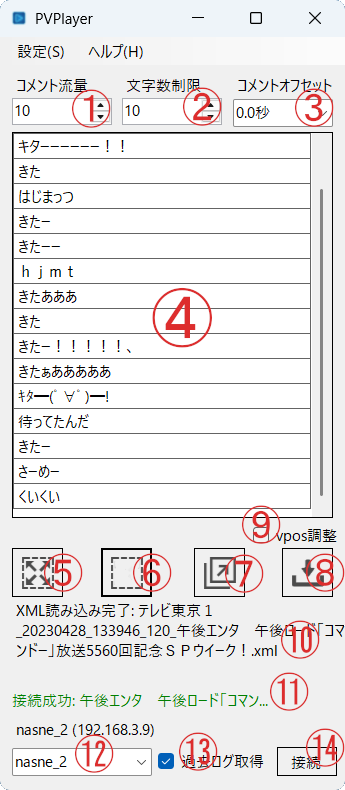
- ① コメント流量: 画面上流す最大コメント数を調整します。
- ② 文字数制限: 画面を専有する長いコメントを制限します。AAなどの除外に使用(AA非対応な為)
- ③ コメントオフセット:コメントのズレを修正。
- ④ タイムライン:コメントが上が古い下が新しいの順番で表示されます。
- ⑤ 透明全画面ウインドウ:半透明ウインドウ→透明全画面ウインドウに変化します。
- ⑥ 透明ウインドウ:半透明→透明に変化します。この状態のウインドウは下のレイヤーのUIに触ることができます。
- ⑦ 半透明ウインドウ:半透明の再生ウインドウが出現します。この状態のウインドウは移動拡縮ができます。
- ⑧ XML読み込み:外部からXMLファイルを読み込みます。
- ⑨ vpos調整:チェックを付けると読み込みXMLのvops値を調整します。(先頭のコメントを基準に調整)
- ⑩ 読み込みXML名:読み込んだXMLファイル名の表示
- ⑪ 接続状態:PC TV Plusとの接続状態の表示
- ⑫ nasne選択:過去ログを取得する場合のみ、その番組を再生してるnasneを選択する必要があります。
- ⑬ 過去ログ取得:チェックを入れると接続時に同時に再生番組の過去ログを取得します。
- ⑭ 接続ボタン:PC TV Plusと接続します。過去ログ取得にチェックが入ってる場合、過去ログを取得します。
過去ログを取得する場合の使い方
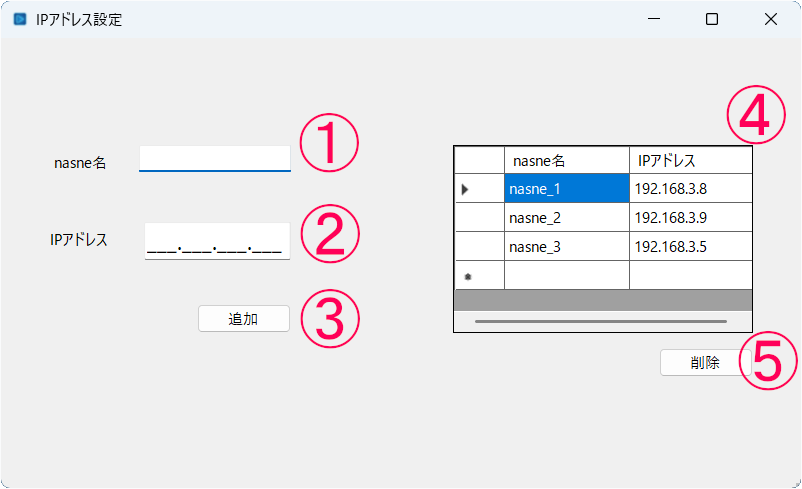
①でnasne名を任意の名前で入力
②で過去ログを取得するnasneのIPアドレスを入力します。
③で入力したnasneを登録します。
④で削除するnasneを選択します。
⑤で削除します。
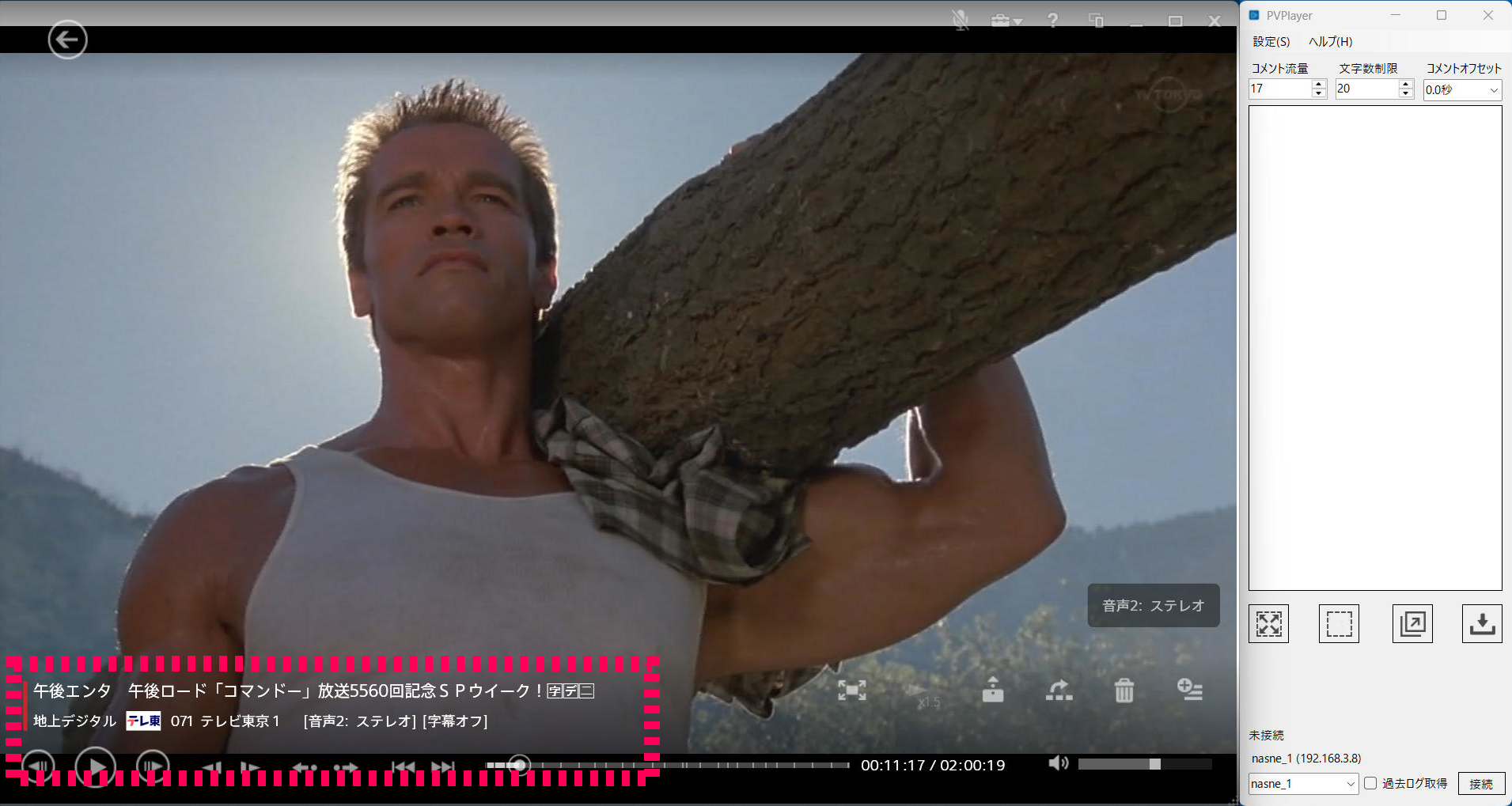
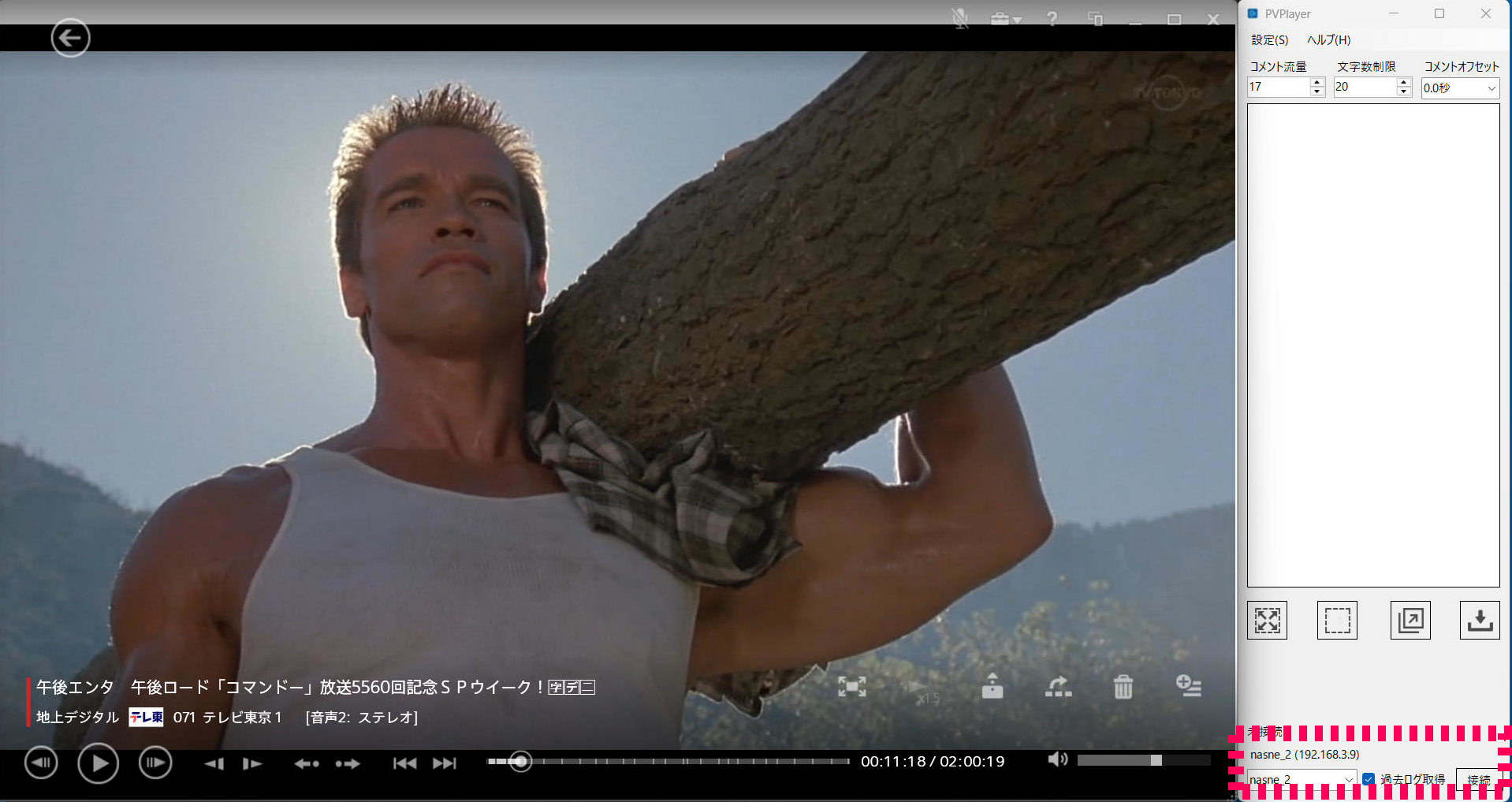
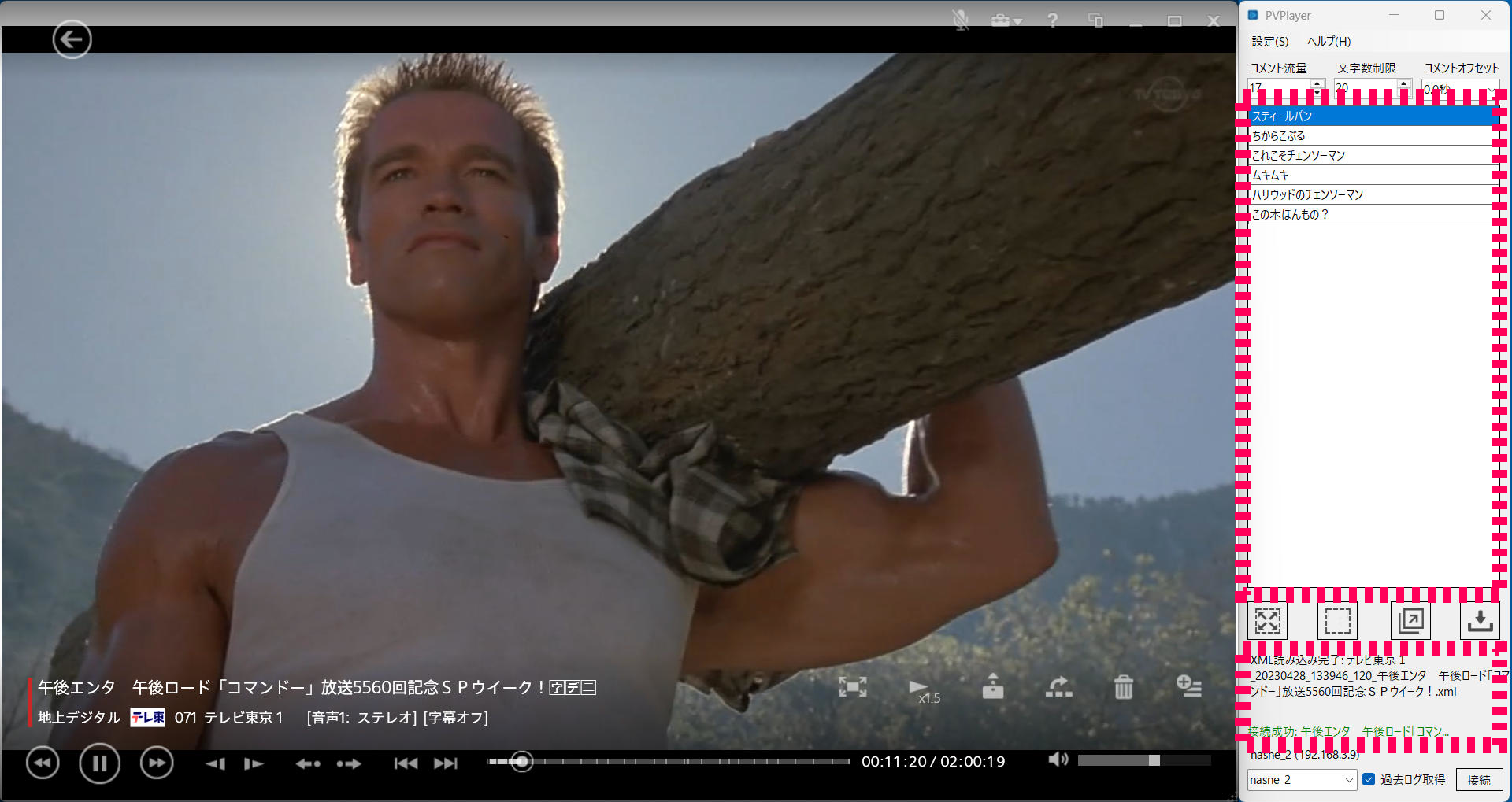
XMLファイルが読み込まれ、接続ステータスファイル名が表示されます。
視聴時のコツ
PC TV plus側で再生を開始すると、ツールが自動的にリンクします。以下のモードを使い分けてください:
半透明ウインドウ→「全画面透過」ボタンを押せば、PC TV plusを全画面表示にした際もその上にコメントを重ねて楽しむことができます。
その際にPC TV plus側で右上鞄マークアイコン→アプリの設定→ウインドウ→常に最前面で表示する(全画面モード)のチェックを外すことでコメントを重ねる事ができます。
外部からXMLファイルを読み込ませる場合の使い方
この際に、vpos調整にチェックを入れることによって読み込みファイルのvopsを先頭コメント基準に調整します。
vpos調整されたファイルは、"PVPlayer.exe"と同じ階層にある"readFile"フォルダに作成されます。
PC TV plusと接続のみする場合は、nasneの設定及び選択は必要ないです。
視聴時のコツ
nasneでを録画した番組は、録画開始時間の十数秒から録画が開始されるので、
番組放送開始時間からのXMLを使うとズレが出るのでコメントオフセットで調整してください。